Dp 20 핀
(238+개 제품 제공)


CHUANGQIN CQ-DP-01 DP 2.0 80Gbps 암형 20핀 표면 실장 커넥터
 11
11 CN
CN


5 In 1 금도금 디스플레이 포트 커넥터 커버가있는 20 핀 DP 수 커넥터
6CN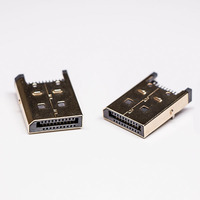


남성 유형 Displayport DP 커넥터 20 P 20 핀 20Pin
 13CN
13CN


USB DisplayPort 20핀 수형 커넥터 (구리 접점 및 SPCC 쉘 1.6mm 스플린트 타입 DP)
3CN


OEM 20핀 디스플레이포트 커넥터 30핀 LCD/LVDS 솔리드 PVC 주석 도금 구리 와이어 하네스 케이블 어셈블리
10 TW
TW


디스플레이 포트 케이블 용 골드 니켈 도금 스트레이트 타입 수 DP 디스플레이 포트 커넥터 20 p 20 핀 20 핀
5CN


1.8m 디스플레이 포트 DP 20 핀 수 DVI-D 24 + 1 핀 수 연결 케이블
12CN


직각 SMT 디스플레이포트 20핀 수형 커넥터 DP 수-암 변환 어댑터 180도 PCB 액세서리
6CN


PCB 용 20 핀 DP 콘센트 직각 디스플레이 포트 암 커넥터
6CN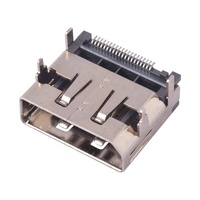


DP 리셉터클 20핀 암형 PCB 커넥터, SPCC/황동 쉘, 작동 온도 -55~+105도
11CN


20 핀 디스플레이 포트 커넥터 A 형 SMT 수직 H = 13mm DP 암 커넥터
6CN


안전한 배선을 위한 케이블 클램프가 있는 디스플레이 포트 DP20P 수 소켓 솔더형 커넥터
3CN


금도금 커넥터가 있는 DP-VGA 변환 어댑터, 1080p 해상도, PVC 소재, 20cm, 컴퓨터 모니터용 남-여 커넥터
2 IN
IN


20Pin SMT 소켓 4 쉘 테일 DIP 암 디스플레이 포트 DP 커넥터
12CN


폴리 10A 4핀 5핀 디스크라지 암수 플러그 리텐션 DP-5 DP-6 DP-9 DP-7 다운튜브 전기자전거 배터리 케이스 커넥터
13CN


하이 퀄리티 골드 도금 디스플레이 포트 (DP) DVI 케이블 어댑터 트위스트 페어 동축 PVC 재킷 모니터 DVD 플레이어 비디오 CCA에 대 한 4K
15CN


Profibus b 코드 5pin 남성 m12 커넥터 profibus dp 어댑터 케이블 dsub9-m12 길이 2x0. Psu 데스크탑 m12 커넥터
7CNVGA PCB Straddle 마운트 남성 어댑터 DP9 15 25 26 37 44 핀 D-sub HDP 여성 솔더 D 서브 커넥터
5CN9핀 디스플레이포트 암 커넥터 SMT 타입 PCB 마운트 DP 소켓 (모니터용) GXD 구리 합금
2CNDIP 스위치 DS DP 레드 블루 블랙 1P 2P 3P 4P 5P 6P 7P 8P 9P 10P 12P 피치 1.27mm 2.54mm DIP 스위치 커넥터
5CN핫 세일 신제품 23.8인치 IPS FHD 게이밍 모니터 LVDS 30핀 DP 1920*1080 해상도 75Hz 노트북/데스크탑 컴퓨터 교체용
2CN디스플레이 포트에 고품질 디스플레이 포트 케이블 DP 케이블 1.4 8K 10FT
15CN폴리 4핀 5핀 남성 및 여성 플러그 전원 방전 커넥터 (DP 시리즈 배터리 케이스 DP-5 DP-6 DP-9 DP2170-4 DP2170-5 용)
6CN영국 표준 45A 20A DP 스위치 전기 밥솥 제어 장치 스위치 소켓 (네온 포함)
14CN14 핀 0.3 인치 6 DP 공통 음극과 4 자리 노란색-녹색 7 세그먼트 LED 디스플레이
18CN25cm Displayport DP 남성 DVI 여성 어댑터 비디오 디스플레이 포트 케이블 변환기 PC 노트북 블랙
15CND형 디스플레이포트 패널 마운트 연장 케이블 DP 남성-여성 벌크헤드 섀시 케이블 (모니터, 산업용 PC 제어 시스템용)
14CN2.1 케이블 16K 60Hz 80Gbps UHBR20 DP-DP 케이블 오디오 비디오 동기화 ABS 쉘 PVC 재킷 PC 모니터 프로젝터용
16CN금도금된 수형 커넥터 - VGA 15핀 암형 커넥터 어댑터 소재 - VGA 변환기 20cm 1080P
11CN리텐션 폴리 DP-7 48V 52V 60V 10Ah-30Ah 전기자전거 리튬 배터리, DIY 전기자전거 제작자를 위한 5핀 다운튜브 배터리 팩
7CN폴리 전기자전거 배터리 케이스 10A 4핀 5핀 암수 배터리 전원 방전 커넥터 플러그 전기자전거 액세서리
6CN2025 헬하운드 RX 16GB PCIe 5.0 GDDR6 MXM GPU (팬 쿨링 및 디스플레이포트 출력 기능 탑재) 새로운 게이밍 데스크탑용
1CN미니 DP 남성 여성 확장 어댑터 케이블
17CN1080P DP-HDMI 어댑터, PC 노트북 HDTV 모니터 프로젝터용 DP-HDMI 컨버터
14CNDP 20핀: 흔히 저지르는 5가지 오류와 실수 방지 가이드
DP 20핀은 DisplayPort 인터페이스의 물리적 커넥터 규격을 지칭하는 용어로, 공식 표준(예: VESA DisplayPort 1.4/2.0)에서 정의된 20개의 핀 배열을 갖춘 미니aturized 또는 전용 형태의 커넥터를 의미합니다. 그러나 실제 거래 현장에서는 이 용어가 명확하지 않게 사용되며, 호환성 문제, 부적합한 케이블 선택, 장치 손상 등 심각한 리스크를 초래합니다. 아래는 구매자들이 반복적으로 마주하는 오류 유형과 그 해결 방법을 구체적이고 실무 중심으로 정리한 안내입니다.
오류 1: “DP 20핀”이라는 이름만 보고 일반 DisplayPort 케이블과 동일하다고 착각
DisplayPort 공식 표준에서 정의된 메인 커넥터는 20핀을 갖춘 ‘Full-Size DP’(Type A)입니다. 하지만 ‘DP 20핀’이라고 표기된 제품 중 상당수는 외관은 비슷해도 내부 핀 할당이나 신호 라우팅이 공식 표준과 다릅니다. 특히 노트북 내장 디스플레이 패널, 산업용 LCD 모듈, 자동차 인포테인먼트 시스템 등에 채택되는 **비표준 20핀 인터페이스**는 VESA 규정을 따르지 않으며, 일반 DP 케이블로 연결 시 작동하지 않거나, 심할 경우 GPU나 디스플레이 제어 IC에 전기적 손상을 줄 수 있습니다.
→ 해결법: 제품 설명서나 데이터시트에서 ‘VESA DisplayPort compliant’ 또는 ‘DP 1.4/2.0 specification compliant’ 문구를 반드시 확인하세요. ‘DP 호환’, ‘DP 인터페이스 지원’ 같은 애매한 표현은 신뢰할 수 없습니다. 공급업체가 제공하는 핀아웃(Pinout) 도면을 요청하고, 이를 공식 VESA 핀맵과 직접 비교해야 합니다.
오류 2: 동일한 외형이라도 전원 공급 여부를 간과함
공식 DisplayPort 20핀 커넥터는 핀 20번을 통해 최대 3.3V/500mA까지의 AUX 전원을 제공할 수 있습니다. 그러나 많은 비표준 DP 20핀 인터페이스는 이 전원 핀을 전혀 사용하지 않거나, 오히려 역전압 보호 없이 5V/12V를 입력받도록 설계되어 있습니다. 예를 들어, 일부 산업용 LCD 모듈은 DP 20핀 커넥터의 특정 핀에 외부 5V 전원을 강제로 인가해야 작동합니다. 일반 DP 소스 장치에서 이 커넥터를 연결하면 전원 핀 간 단락이 발생해 보드가 파손될 위험이 있습니다.
→ 해결법: 전원 관련 핀 번호와 전압/전류 사양을 반드시 문서화된 핀아웃에서 확인하세요. 특히 ‘VCC’, ‘VDD’, ‘+5V’, ‘Power’ 등으로 표기된 핀이 있는지, 그리고 그 핀이 입력인지 출력인지, 어떤 전압 범위를 허용하는지를 공급업체에 서면으로 확인해야 합니다. 시험 연결 전에는 멀티미터로 핀 간 저항 및 전압을 점검하는 것이 필수입니다.
- 공식 VESA DP 20핀: 핀 20 = +3.3V AUX 전원 출력 (소스 → 싱크)
- 일부 산업용 20핀 인터페이스: 핀 1~3 = 5V 입력, 핀 19 = GND, 핀 20 = 예약 또는 무효
- 자동차 디스플레이용 20핀: 핀 12/13 = LVDS 신호 병렬 전송, 핀 18 = 백라이트 제어 PWM, 핀 20 = 12V 입력
오류 3: 신호 종류를 ‘영상 신호’로만 인식하고, 제어 신호 혼합을 간과함
DP 20핀 커넥터는 단순히 영상 데이터를 전달하는 통로가 아닙니다. 공식 표준에서는 핀 15~16이 AUX 채널(제어 신호), 핀 17~18이 HPD 핀(핫플러그 감지), 핀 19가 GND로 구성되어 있어, 디스플레이 인식, EDID 읽기, 해상도 조정, 백라이트 제어 등 다양한 제어 기능이 함께 수행됩니다. 그러나 비표준 20핀 인터페이스는 이들 제어 핀을 완전히 재할당해 사용하기도 합니다. 예컨대 핀 15를 백라이트 PWM 신호로, 핀 16을 온도 센서 신호로, 핀 17을 터치 제어 라인으로 활용하는 경우가 흔합니다.
→ 해결법: 단순히 ‘영상이 나오는가’로 테스트해서는 안 됩니다. 모든 핀의 기능을 별도로 검증해야 합니다. 특히 HPD 핀(일반적으로 핀 17 또는 18)이 제대로 동작해야 디스플레이가 시스템에 인식되고, AUX 핀(일반적으로 핀 15–16)이 정상적으로 통신해야 EDID 정보를 읽고 해상도 설정이 가능합니다. 테스트 시에는 오실로스코프 또는 로직 애널라이저로 각 핀의 신호 파형과 타이밍을 측정하는 것이 가장 신뢰도 높은 방법입니다.
오류 4: 케이블 길이와 차폐 성능을 무시한 채 단순 외관 일치로 판단
DP 20핀 인터페이스는 고속 신호 전송을 위해 엄격한 임피던스 제어(100Ω differential)와 전자파 차폐가 요구됩니다. 공식 표준 케이블은 내부에 트위스티드 페어, 알루미늄 호일, 브레이드 차폐층을 포함하며, 최대 권장 길이는 2m(UDH 모드 기준)입니다. 그러나 시장에 유통되는 저가형 ‘DP 20핀 케이블’ 대부분은 단순한 평행 배선에 얇은 PVC 피복만 적용되어 있어, 30cm 이상부터 이미 신호 왜곡과 패킷 손실이 발생합니다. 특히 4K@60Hz 이상 해상도나 HDR 전송 시 화면 깜빡임, 색상 왜곡, 완전한 화면 블랭크 현상이 빈번합니다.
→ 해결법: 케이블 구매 시 ‘Shielded DP Cable’, ‘Twisted Pair Construction’, ‘Impedance Matched (100±10Ω)’ 등의 명시적 기재를 반드시 확인하세요. 외부 피복 아래 차폐층이 눈으로 확인 가능한지, 또는 공급업체가 S-parameter 데이터나 TDR 테스트 결과를 제공하는지도 확인해야 합니다. 가능하면 1m 이하의 단거리 사용을 권장하며, 장거리 연결이 필요한 경우 활성화된 리피터나 광섬유 기반 DP 확장 솔루션을 고려해야 합니다.
오류 5: 소프트웨어/펌웨어 호환성을 전혀 고려하지 않음
물리적 연결이 성공하더라도, DP 20핀 인터페이스는 반드시 맞춤형 드라이버나 펌웨어 지원이 필요합니다. 특히 산업용 디스플레이, 의료 장비, 항공기 계기판 등에서 사용되는 비표준 20핀 인터페이스는 EDID 정보 자체가 제조사별로 고유하게 작성되어 있으며, 일반 OS(Windows/macOS/Linux) 기본 드라이버로는 인식조차 되지 않습니다. 또한, 백라이트 제어, 터치 인터페이스, 온도 보상 등 부가 기능은 반드시 제조사 제공 SDK나 커스텀 펌웨어 업데이트를 통해 활성화됩니다.
→ 해결법: 하드웨어 연결 전에 반드시 소프트웨어 스택을 점검하세요. 공급업체가 제공하는 Windows/Linux용 드라이버, EDID 바이너리 파일, 펌웨어 업그레이드 도구, API 문서 등을 모두 확보해야 합니다. 테스트 환경에서 실제 동작을 확인할 수 있는 샘플 코드나 참조 구현(Reference Design)이 있는지도 반드시 확인하세요. ‘하드웨어만 제공’이라는 조건은 개발 지연과 추가 비용의 주요 원인이 됩니다.
| 오류 유형 | 위험 요소 | 확인 방법 | 예방 조치 |
|---|---|---|---|
| 표준 미준수 | 신호 불량, 장치 인식 실패, IC 손상 | VESA 공식 핀맵 대비 핀아웃 문서 요청 | ‘VESA compliant’ 문구 및 인증 로고 확인 |
| 전원 핀 오인식 | 단락, 과전압, 보드 소손 | 멀티미터로 핀 간 전압/저항 측정 | 전원 핀의 방향성(입력/출력) 및 허용 범위 서면 확인 |
| 제어 신호 재할당 | HPD 미인식, EDID 읽기 실패, 백라이트 비동작 | 오실로스코프로 HPD/AUX 신호 파형 측정 | 모든 핀 기능 목록과 신호 타이밍 사양 요청 |
| 차폐 불량 케이블 | 해상도 제한, 화면 깜빡임, 패킷 손실 | TDR 테스트 보고서 또는 S-parameter 데이터 요청 | 차폐 구조 명시 및 1m 이하 단거리 사용 권장 |
| 펌웨어 미지원 | 디스플레이 인식 불가, 부가 기능 불작동 | 샘플 테스트 환경에서 드라이버 및 펌웨어 검증 | SDK, API 문서, EDID 바이너리, 업그레이드 가이드 확보 |
공급업체에 꼭 물어볼 5가지
- 이 제품의 핀아웃 도면을 VESA DisplayPort 1.4/2.0 공식 사양과 비교한 PDF 파일을 제공해 주시겠습니까?
- 핀 20번은 어떤 용도이며, 입력 전압은 얼마까지 허용되며, 최대 전류는 얼마입니까? (서면 답변 필수)
- HPD 핀(일반적으로 핀 17 또는 18)의 동작 전압 범위와 신호 타이밍 사양을 알려주시겠습니까?
- 이 인터페이스를 위한 Windows/Linux용 드라이버, EDID 바이너리, 펌웨어 업그레이드 도구는 모두 제공되며, 해당 파일들은 어디서 다운로드할 수 있습니까?
- 이 제품과 호환되는 테스트용 소스 장치 모델명과, 실제 테스트 환경에서 측정한 최대 해상도/주사율 성능 데이터를 제공해 주시겠습니까?