Nas서버
(12,668+개 제품 제공)

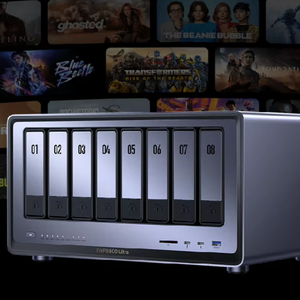

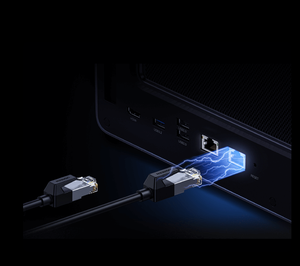
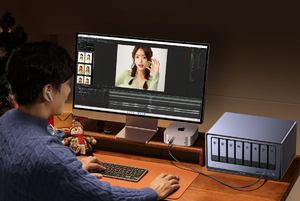
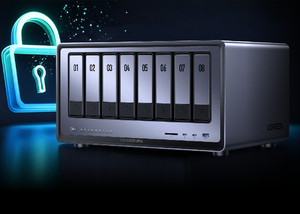
U-GREEN DXP8800 Ultra 8베이 NAS, Intel Core7 150U, 듀얼 10기가비트 이더넷 포트, 8GB DDR5 RAM 스토리지 서버, 신품 정품


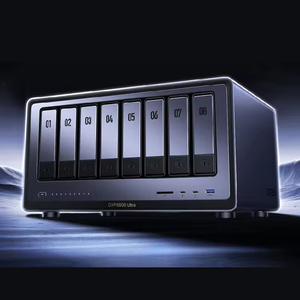

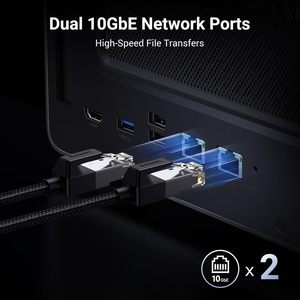

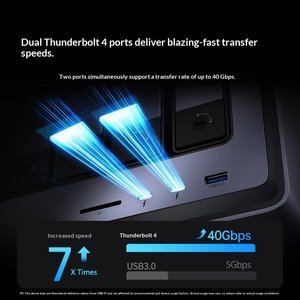

유그린 NASync DXP8800 울트라 8베이 데스크탑 NAS 인텔 I7 150U 듀얼 10기가비트 이더넷 8GB DDR5 RAM 스토리지 서버 정품

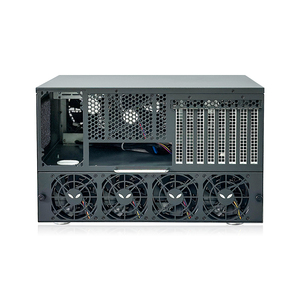
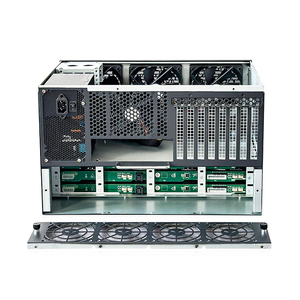

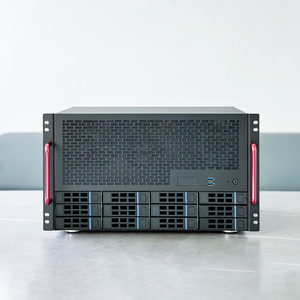

OEM JMCD 12S4 서버 NAS 네트워크 연결 저장소, 12G 백플레인 ATX NAS 섀시, 기업 및 조직용 랙마운트 서버
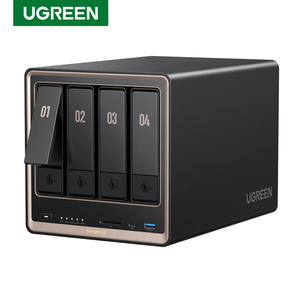
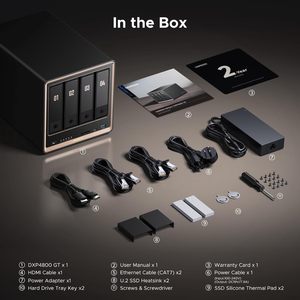
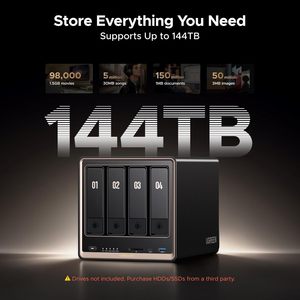
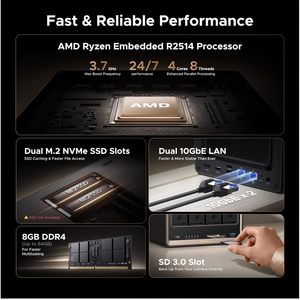


유그린 NASync DXP4800 GT 플러스 4베이 데스크탑 NAS AMD R2514 CPU 8GB DDR4 RAM 4K 60Hz 10GbE M.2 NVMe 슬롯 네트워크 연결 스토리지


JMCD 베스트셀링 NAS12S4-2 12베이 랙마운트 ATX NAS 케이스 (홈 PC, 개인 클라우드 데이터 백업 서버 섀시 스토리지용)


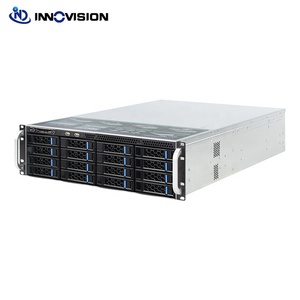
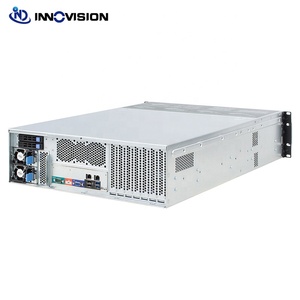

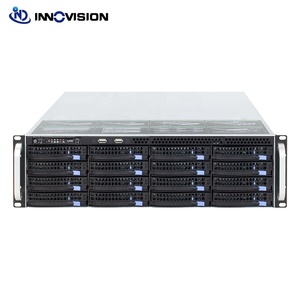
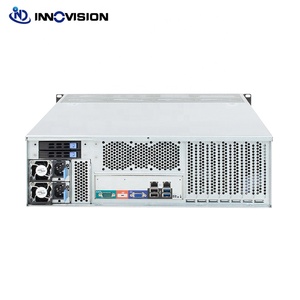

3U 랙마운트 16베이 NAS 스토리지 서버 섀시 650mm ETX 메인보드 지원 리던던트 파워
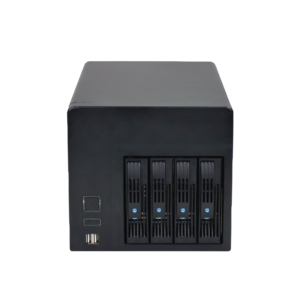

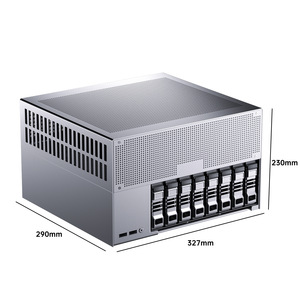
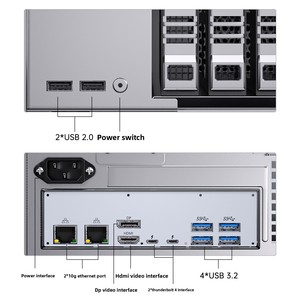
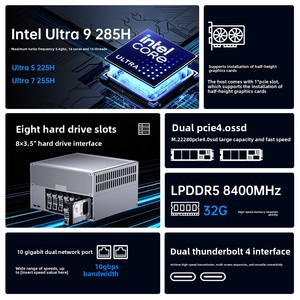
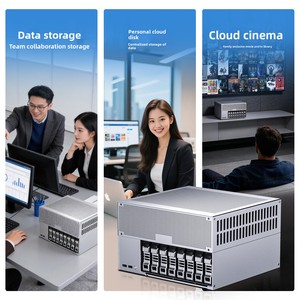
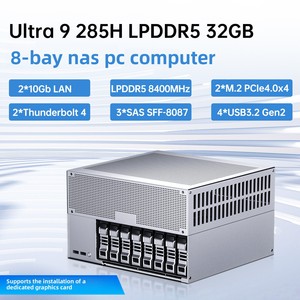
Msecore Ultra 9 285H 미니 PC 컴퓨터 호스트 NAS 서버 10기가비트 네트워크 데이터 공유 클라우드 스토리지(재택근무용)
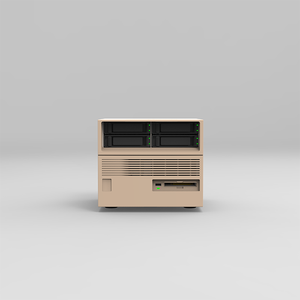

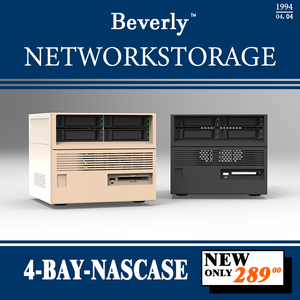
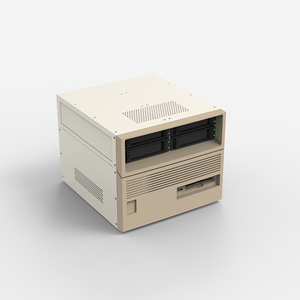
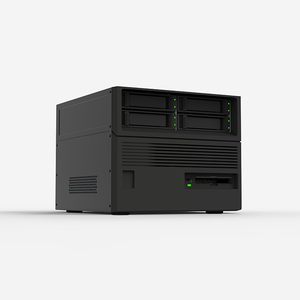
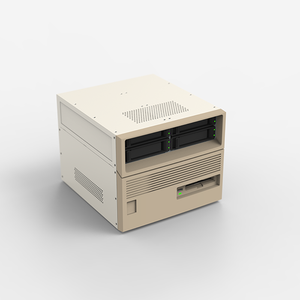
베버리의 귀중한 보물 - ITX4 하드 드라이브 레트로 NAS 케이스 (플라잉 타이거 블랙 그릴 및 SFX 파워 서플라이 포함)
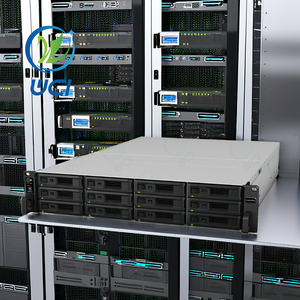
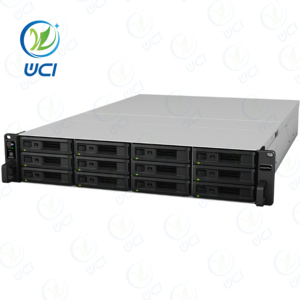
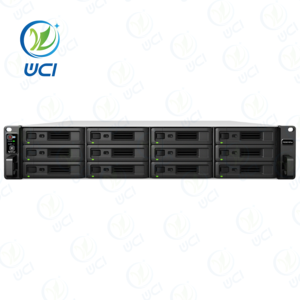
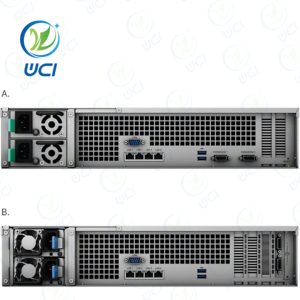
Synology 오리지널 새로운 12 베이 랙스테이션 RS3621RPxs 2U 디스크리스 nas 스토리지 랙 서버
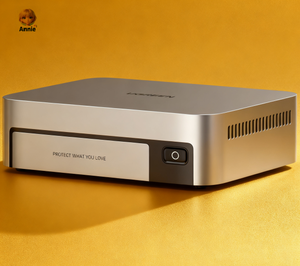

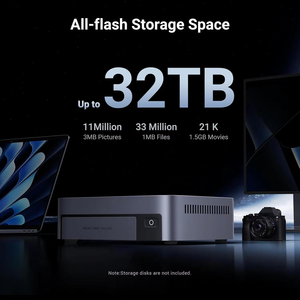

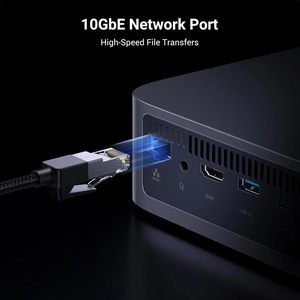
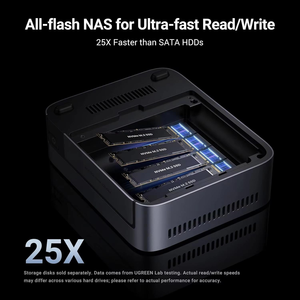
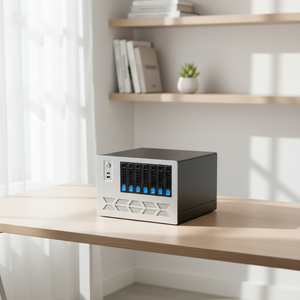
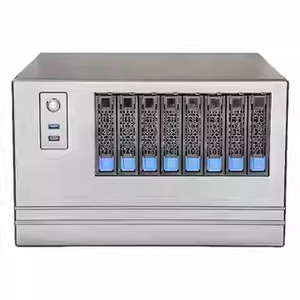
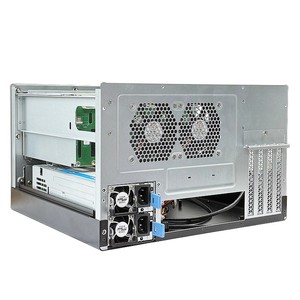
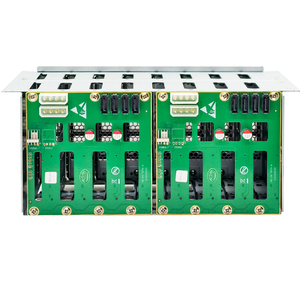
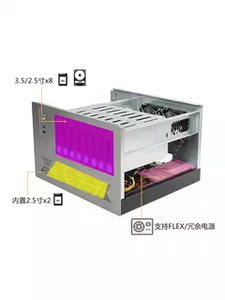
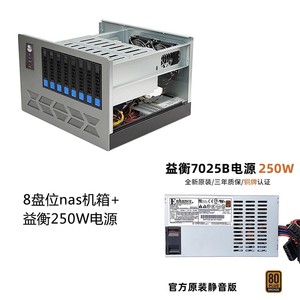
NAS8 미드 타워 미니-ITX 디스크 스토리지 서버, 풀 하이트 PCIe 카드 슬롯, MATX 마더보드 및 핫스왑 가능 섀시 - 재고 있음
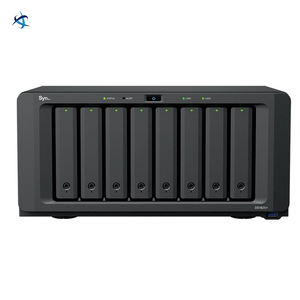
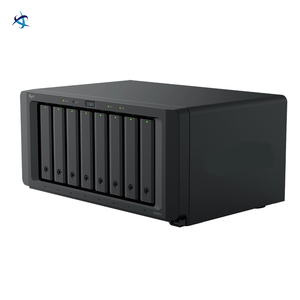
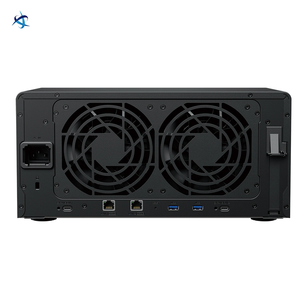
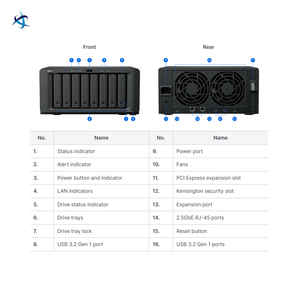

8베이 NAS 네트워크 연결 스토리지 DS1825+ 엔터프라이즈 파일 백업 서버 데이터 관리 RJ-45 10GbE 고용량 시스템
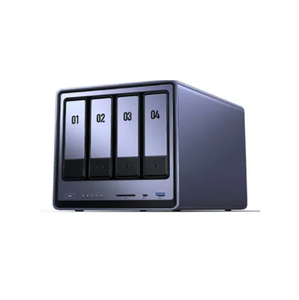


프라이빗 클라우드 DXP4800Plus 4베이 10기가비트 NAS 가정용 네트워크 스토리지 호스트 서버 (가족용)
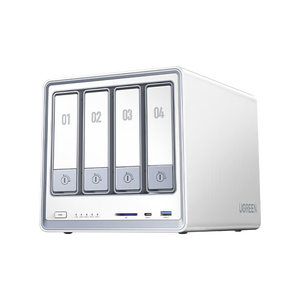
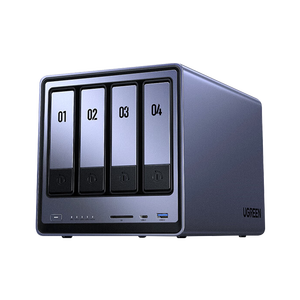
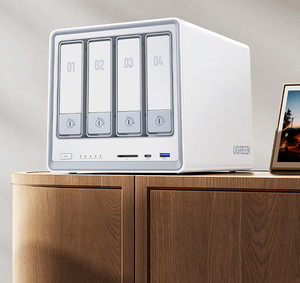
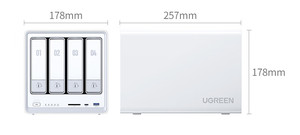
UGREEN 4베이 NAS 인텔 N100 8GB | 개인 클라우드 및 AI 사진 백업 USB 스톡


DS423+ DS425+ DS925+ RS2423+ 4베이 NAS 서버 듀얼 2.5GbE M.2 NVMe 캐시 인텔 셀러론 J4125 4코어 네트워크 스토리지


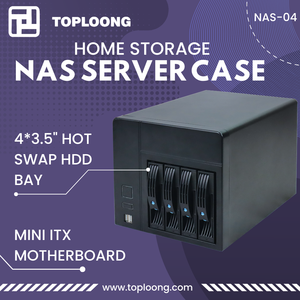
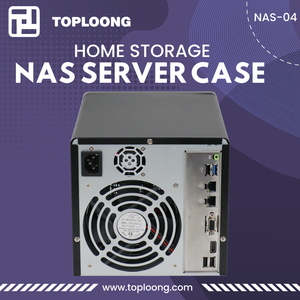
핫 스왑 6베이 데스크탑 NAS 서버 케이스 USB 3.0 지원 미니 ITX 오피스용
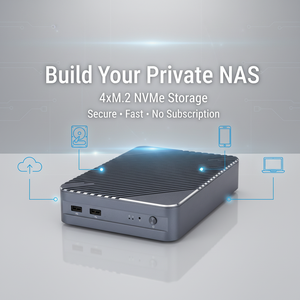
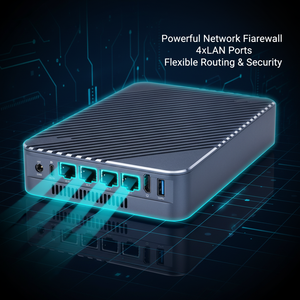
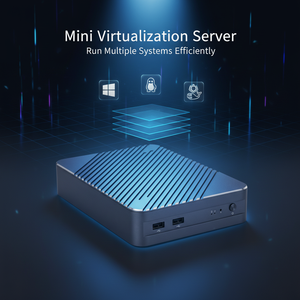
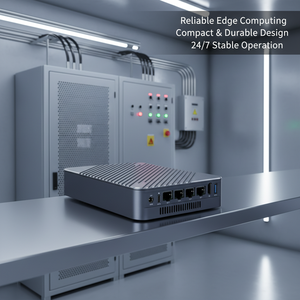
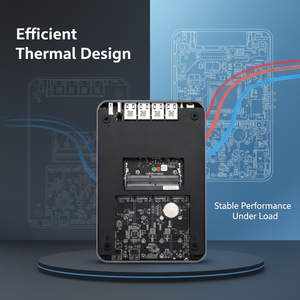
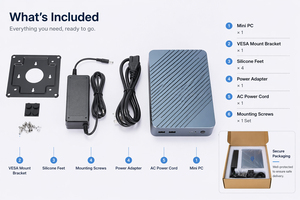
Qotom NAS 스토리지 서버, 11세대 Intel Core i7 1165G7 프로세서 탑재 고성능 데스크톱형 휴대용 NAS 미니 PC


HLT 2-in-1 M.2 NVME/NGFF SSD - U.2 SFF-8639 어댑터 카드(알루미늄 케이스 포함) 2.5인치 서버 NAS 데스크탑용
유그린 NAS 스토리지 DXP4800 DH4300PLUS DXP4800PLUS DXP8800 DXP2800 DXP6800 DH2300 새로운 NAS 네트워크 스토리지
소기업용 DS925+ 4베이 내장 2*2.5GbE 포트 미니 데이터 NAS 스토리지 서버 재고 있음 USB
고품질 오리지널 R750 2U 랙 마운트 서버 컴퓨터 NAS 스토리지 AI GPU 데이터 센터 가상화 클라우드 호스팅 서버
핫 세일 UGREEN DXP4800 프로 8gb 4 베이 NAS UGOS 프로 인텔 I3-1315U 4.5GHz SODIMM DDR5 USB 스톡
고용량 12베이 듀얼 컨트롤러 SAS NAS SA3200D NAS 서버 스토리지 재고 있음 USB
6베이 NAS 스토리지 서버 케이스 클라우드 네트워크 저장 장치
3.3L 수직형 미니 ITX PC 게이밍 케이스 (NAS 서버용 측면 패널 창 및 5리터 섀시 포함)
NAS 서버 구매 시 흔한 오해와 실수, 그리고 실제 작동을 위한 핵심 확인 포인트
NAS(Network Attached Storage) 서버는 단순한 외장하드가 아닙니다. 독립적인 운영체제를 탑재한 소형 네트워크 컴퓨터로서, 파일 공유, 백업, 미디어 스트리밍, 자동화 작업 등 다양한 기능을 수행합니다. 그러나 많은 구매자들이 ‘대용량 저장공간’이라는 편향된 인식에 머물러, 설치 후 성능 저하, 연결 실패, 데이터 손실 등 예측 가능한 문제에 직면합니다. 이 글은 NAS 서버를 실제로 안정적으로 운영하기 위해 반드시 피해야 할 5가지 흔한 실수와 그 해결 방안을 구체적이고 기술적으로 제시합니다.
실수 1: CPU와 RAM 사양을 무시하고 디스크 용량만 우선 고려하기
대부분의 사용자는 ‘4베이’, ‘8테라바이트 HDD 4개’ 같은 스펙에 집중하지만, NAS의 핵심 처리 능력은 하드웨어 사양에 직접적으로 좌우됩니다. 특히, 다중 사용자 접속, 동영상 트랜스코딩, Docker 컨테이너 실행, 또는 Synology DSM / QNAP QTS와 같은 OS 기반 애플리케이션을 활용할 경우, 저사양 CPU(예: ARM Cortex-A53, Intel Celeron J1900 이하)나 2GB 미만 RAM은 시스템 응답 지연, 앱 충돌, 심지어 OS 업데이트 불가 문제로 이어질 수 있습니다.
해결법은 명확합니다. 기본 파일 공유만 원한다면 2코어/2GB RAM 이상, 미디어 서버나 가상화를 고려한다면 4코어/4GB RAM 이상을 권장합니다. 또한, ‘트랜스코딩 지원 여부’는 단순히 ‘하드웨어 가속 가능 여부’로 확인해야 하며, Intel Quick Sync 또는 AMD VCE를 내장한 CPU 모델인지 반드시 제품 사양서에서 확인하세요. 일부 저가형 모델은 ‘4K 재생’ 표기를 하지만, 실제 트랜스코딩 없이 클라이언트 측 재생에 의존해 버퍼링과 호환성 문제를 유발합니다.
실수 2: RAID 구성 방식을 잘못 선택해 데이터 복구 가능성을 스스로 차단하기
RAID는 데이터 보호 수단이 아니라, ‘디스크 장애에 대한 내결함성’을 제공하는 저장 구조입니다. 그럼에도 불구하고, 많은 사용자가 RAID 0(스트라이프)을 선택해 최대 용량 확보를 추구하거나, RAID 1을 2베이 모델에 적용하면서 ‘백업 대용’으로 착각합니다. RAID 0은 한 디스크 고장 시 전체 데이터 소실을 의미하며, RAID 1은 단일 디스크 고장에 대한 보호만 제공할 뿐, 실수 삭제·멀웨어 감염·파일 시스템 손상 등 논리적 손실에는 아무런 대응력을 갖추지 못합니다.
실제로 NAS 제조사들은 ‘RAID는 백업이 아니다’라는 경고를 매뉴얼 전면에 명시합니다. 해결책은 두 가지입니다. 첫째, 데이터 중요도에 따라 RAID 5(3베이 이상), RAID 6(4베이 이상) 또는 SHR(Synology Hybrid RAID) 같은 유연한 복원 구성을 선택해 단일 또는 이중 디스크 고장을 견딜 수 있도록 합니다. 둘째, 반드시 외부 저장장치(USB 하드디스크, 또 다른 NAS) 또는 클라우드 서비스를 연동해 정기적인 스냅샷 및 버전 관리 기반 백업을 설정해야 합니다. Synology Hyper Backup, QNAP Hybrid Backup Sync 등은 이 기능을 기본으로 제공합니다.
실수 3: 네트워크 환경을 점검하지 않고 1Gbps 이상의 성능을 기대하기
‘10Gbps 네트워크 지원 NAS’라고 해서, 실제 전송 속도가 10Gbps에 도달한다고 생각하면 오산입니다. NAS의 네트워크 포트가 10Gbps라 해도, 연결된 스위치, 라우터, PC의 네트워크 카드, 케이블 등 전체 경로가 10Gbps를 지원해야만 의미가 있습니다. 일반 가정용 라우터 대부분은 1Gbps LAN 포트만 탑재되어 있으며, CAT5e 케이블은 1Gbps까지, CAT6 이상이어야 10Gbps 전송이 가능합니다. 게다가 Windows SMB 프로토콜의 경우, 기본 설정에서는 암호화가 비활성화되어 있어 보안상 위험할 뿐 아니라, 최신 버전(3.1.1 이상)으로 업그레이드되지 않으면 10Gbps 링크에서도 1Gbps 수준의 성능에 머무르는 경우가 많습니다.
실제 속도 검증을 위해서는 다음을 확인하세요: (1) NAS와 PC 간 직접 연결(스위치 배제)로 테스트, (2) 네트워크 인터페이스 속성에서 ‘연결 속도’가 10000 Mbps로 표시되는지, (3) Windows에서 ‘SMB Direct’ 및 ‘SMB 3.1.1’ 활성화 여부, (4) NAS 측 SMB 설정에서 ‘최신 프로토콜 강제 사용’ 옵션 활성화. 테스트 도구로는 iPerf3 또는 Blackmagic Disk Speed Test를 활용해 순수 네트워크 대역폭과 디스크 I/O 성능을 분리 측정하는 것이 신뢰도를 높입니다.
실수 4: 공유 폴더 권한을 ‘모든 사용자’로 설정해 보안 취약점을 고의로 노출시키기
설치 직후 ‘공유 폴더 생성 → 모든 사용자 접근 허용’으로 설정하는 것은 가장 위험한 초기 설정 중 하나입니다. 이는 NAS의 관리자 계정 비밀번호가 유출되거나, 약한 패스워드로 인해 외부 공격자가 접근했을 때, 전체 저장 공간에 대한 읽기/쓰기 권한을 즉시 획득하게 만듭니다. 특히, 공유 폴더에 ‘admin’ 또는 ‘root’ 계정이 포함된 경우, 공격자가 시스템 설정 변경, 악성 앱 설치, 심지어 SSH 접속을 통한 펌웨어 조작까지 가능해집니다.
권한 설정은 ‘최소 권한 원칙’에 따라야 합니다. 먼저, 각 사용자 계정을 개별적으로 생성하고, 필요한 폴더에 대해 ‘읽기 전용’, ‘읽기/쓰기’, ‘관리자’ 권한을 세밀하게 부여합니다. 공유 폴더 설정에서 ‘게스트 액세스’는 반드시 비활성화하고, ‘Windows ACL 사용’, ‘SMB 암호화 강제 적용’, ‘외부 접속 시 2단계 인증(2FA) 필수’ 등의 보안 옵션을 활성화해야 합니다. 또한, 포트포워딩을 통해 외부에서 NAS에 접속해야 할 경우, 기본 포트(5000, 5001) 대신 임의의 고유 포트로 변경하고, IP 범위 제한 및 접속 시도 차단 기능을 켜는 것이 필수적입니다.
실수 5: SSD 캐시를 무조건 적용해 디스크 수명과 성능 균형을 해치기
SSD 캐시는 빈번히 읽는 데이터를 고속 저장 매체에 임시 저장해 전체 I/O 성능을 높이는 기능입니다. 그러나 이를 무비판적으로 활성화하면 오히려 역효과를 낼 수 있습니다. 예를 들어, 쓰기 캐시(write-back cache)를 사용할 경우, 전원 이상 시 캐시에 남아 있던 데이터가 소실될 위험이 있으며, 저품질 SATA SSD를 캐시로 사용하면 1~2년 내에 캐시 드라이브 고장으로 인해 전체 RAID 어레이가 불안정해지는 사례가 보고되고 있습니다.
해결책은 캐시 목적에 따른 적절한 구성입니다. 읽기 중심 워크로드(예: 미디어 라이브러리 스트리밍)라면 ‘읽기 전용 캐시(read-only cache)’를 사용하고, 쓰기 중심(예: 데이터 수집 서버)이라면 ‘쓰기 캐시(write-through cache)’로 설정해 데이터 무결성을 유지해야 합니다. 또한, 캐시용 SSD는 반드시 NAS 제조사가 공식 인증한 모델을 사용해야 하며, M.2 NVMe 캐시를 지원하는 최신 모델이라면 PCIe 3.0 x2 이상 대역폭을 보장하는 제품을 선정해야 합니다. 캐시 용량은 전체 저장 용량의 5~10%가 적정하며, 1TB 이상의 과도한 캐시는 비용 대비 효율성이 급감합니다.
| 실수 유형 | 직접적인 위험 | 즉각 실행 가능한 해결법 |
|---|---|---|
| CPU/RAM 사양 경시 | 앱 충돌, OS 업데이트 실패, 트랜스코딩 불가 | 미디어 서버 사용 시 4코어/4GB RAM 이상, Intel Quick Sync 또는 AMD VCE 탑재 모델 우선 선정 |
| RAID를 백업으로 오인 | 실수 삭제, 랜섬웨어, 파일 손상 시 복구 불가 | RAID 5/6 또는 SHR 구성 + 외부 USB/클라우드 연동 백업 정책 수립 및 자동화 |
| 네트워크 인프라 무시 | 표시된 속도 대비 실제 전송 속도 1/10 이하, 보안 암호화 불가 | CAT6 케이블 사용, 10Gbps 스위치/PC NIC 확인, SMB 3.1.1 및 암호화 강제 설정 |
흔한 실수와 해결법
- 문제: ‘NAS는 그냥 꽂아 쓰는 저장장치’라고 생각하고, 초기 설정에서 관리자 계정 비밀번호를 ‘admin’, ‘1234’처럼 쉽게 추측 가능한 값으로 설정함.
해결: 12자 이상의 영문+숫자+특수문자 조합 비밀번호 사용, 2단계 인증(2FA) 활성화, 관리자 계정 이름도 기본값에서 변경. - 문제: 외부에서 접속하기 위해 라우터에 포트포워딩을 설정했지만, NAS의 원격 접속 기능을 ‘DDNS’ 또는 ‘QuickConnect’처럼 제조사 공식 서비스로 전환하지 않음.
해결: 공유기 포트포워딩은 보안 위험이 크므로, Synology QuickConnect, QNAP myQNAPcloud 등 공식 클라우드 접속 서비스를 우선 사용. 필요 시 포트포워딩은 고유 포트 번호와 IP 제한 함께 설정. - 문제: 새로운 HDD를 삽입했을 때 ‘자동 RAID 확장’이나 ‘자동 볼륨 증가’ 기능을 믿고, 수동으로 디스크 상태 점검 및 건강 모니터링을 소홀히 함.
해결: 주기적으로 ‘디스크 상태(S.M.A.R.T.)’, ‘볼륨 상태’, ‘시스템 로그’를 수동 확인. Synology Storage Analyzer, QNAP Qfinder Pro 등 진단 도구를 활용해 조기 경고를 받도록 설정.
NAS 서버는 구매 후 1시간 내 설정으로 끝나는 기기가 아닙니다. 안정적인 운영은 하드웨어 사양, 네트워크 환경, 소프트웨어 설정, 보안 정책, 백업 전략이라는 다섯 축이 정밀하게 맞물려야만 가능합니다. 각 실수는 단순한 설정 오류가 아니라, 데이터 무결성과 시스템 생존성을 좌우하는 기술적 판단입니다. 본문에서 제시한 체크포인트를 하나씩 점검하고, ‘혹시나’가 아닌 ‘확실히’를 기준으로 설정을 마무리하시길 바랍니다. NAS는 단순한 저장장치가 아니라, 당신의 디지털 자산을 책임지는 인프라입니다.